软件功能:
浏览器扩展形式特别适合需要对接后端ERP、excel表格内容等调用到当前网页填写等操作方式,方便批量管理各大商城后台等操作
扩展已实现如下功能:
1、自动后台更新融通金金价;
2、并自动比对客户维护的本地excel价格维护文件内的金价;
3、批量按平台的sku填写修改价格;
4、合理使用平台防爬虫限制获取多个竞品实时价格。
软件包含2部分配合使用:
1、本地的服务端,用来关联你本地保存价格及规则的excel文件内容的,启动后可常驻后台运行;
2、浏览器访问商家后台需要批量填写价格时用到的浏览器扩展,谷歌手动加载,微软Edge可以官方扩展商店安装。
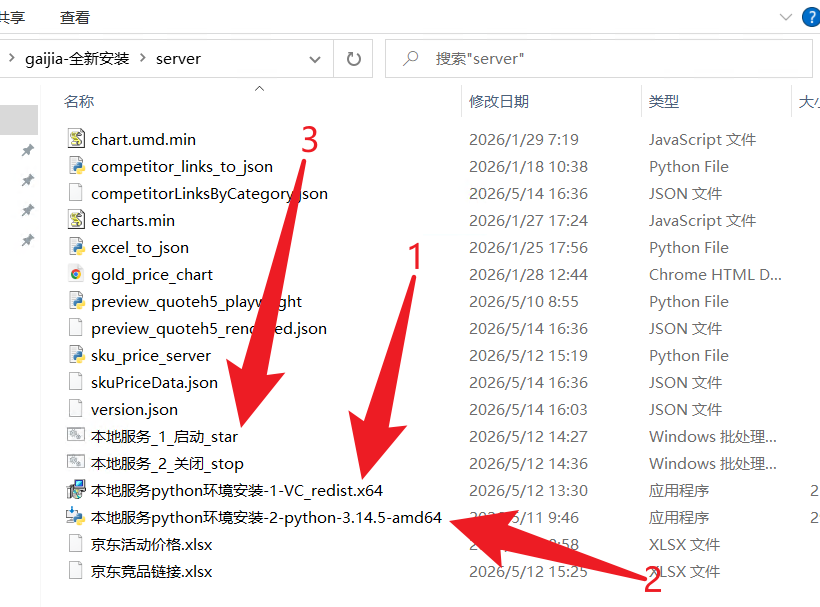
一、安装python环境
初次安装并且没有安装过python环境的请按下图序号顺序依次执行安装程序
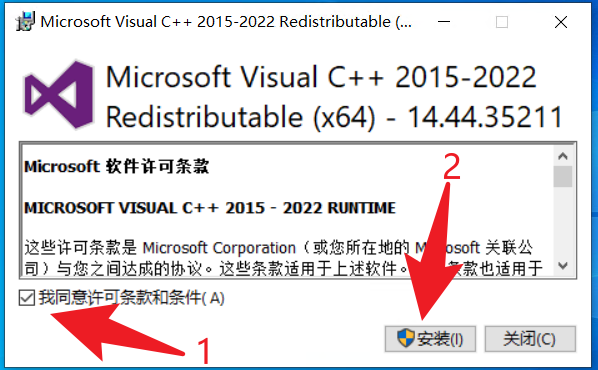
运行【本地服务python环境安装-1-VC_redist.x64.exe】序号1后,可以看到下面安装界面,依次勾选同意许可后点击安装
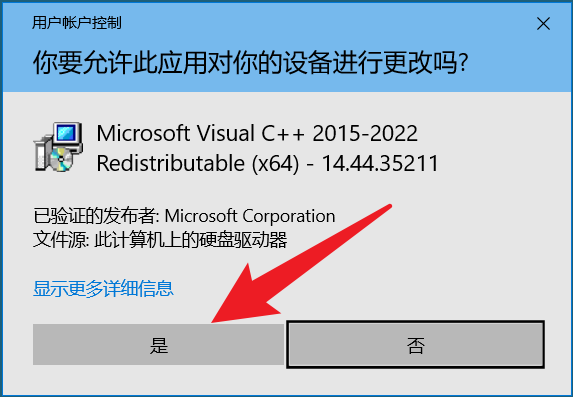
用户账户控制提示时选择【是】
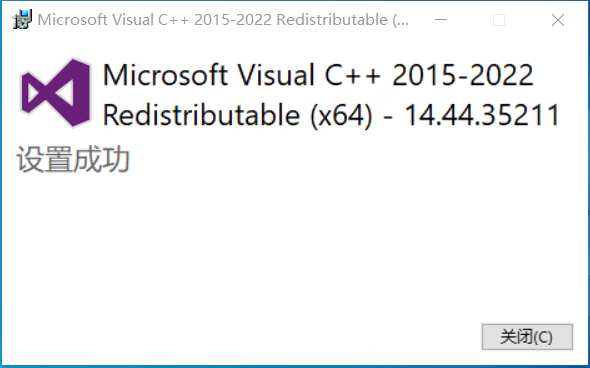
安装成功后如下图,点击关闭后继续安装python
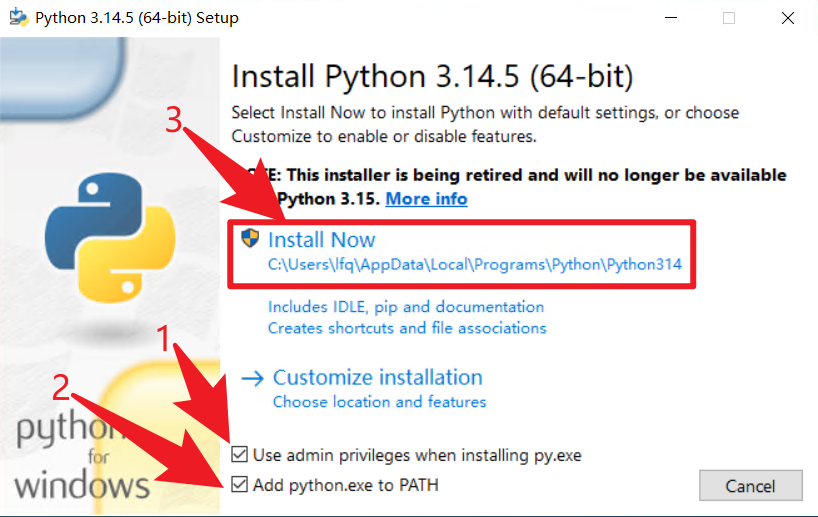
运行【本地服务python环境安装-2-python-3.14.5-amd64.exe】序号2后,可以看到下面安装界面,依次按序号勾选后点击红框位置安装python
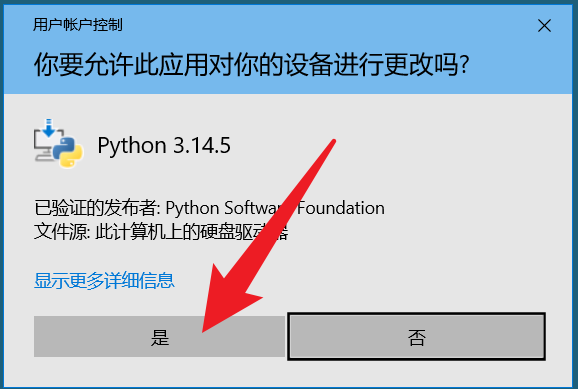
用户账户控制提示时选择【是】
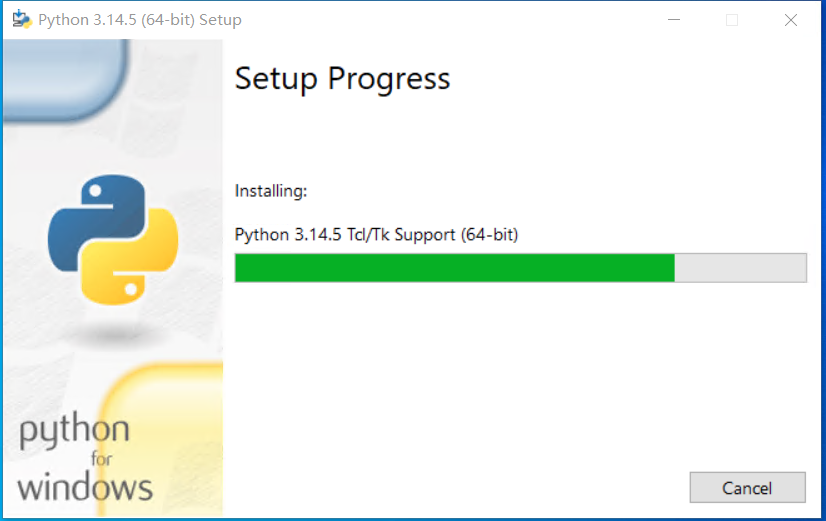
然后等待python安装完成
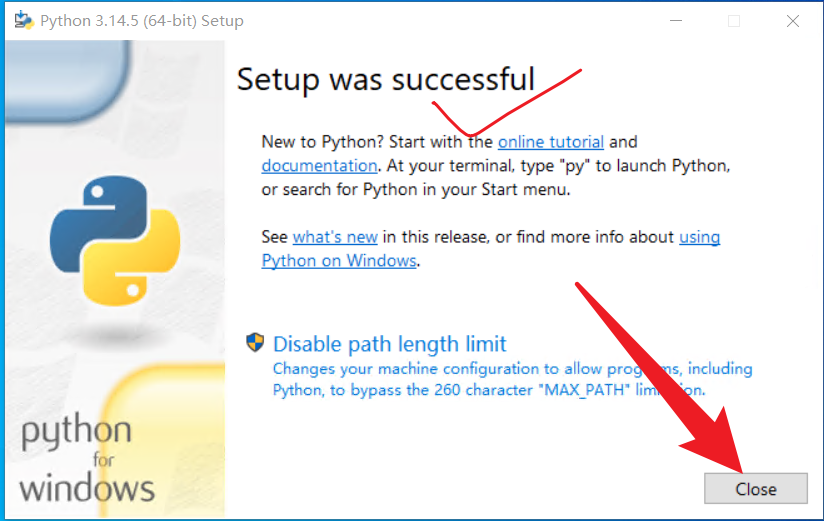
提示如下图表示python环境安装完成,点击【close】完成安装
二、安装并启动插件后台获取与更新服务
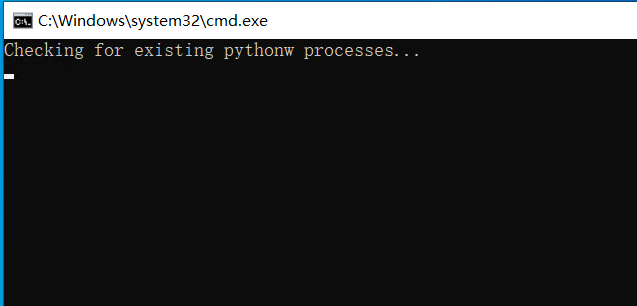
运行【本地服务_1_启动_star.bat】序号3后,可以看到下面安装界面闪过,然后一直等待自动配置所需python组件检查安装
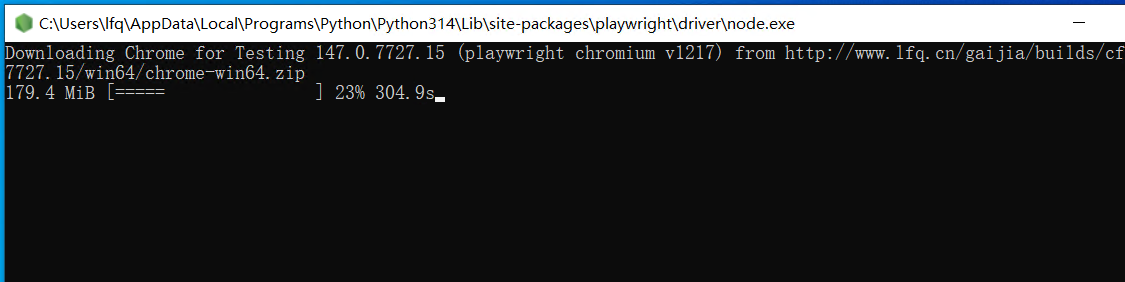
因为python组件需要科学上网为了提升速度替换部分安装源位置,出现下图请继续等待安装即可
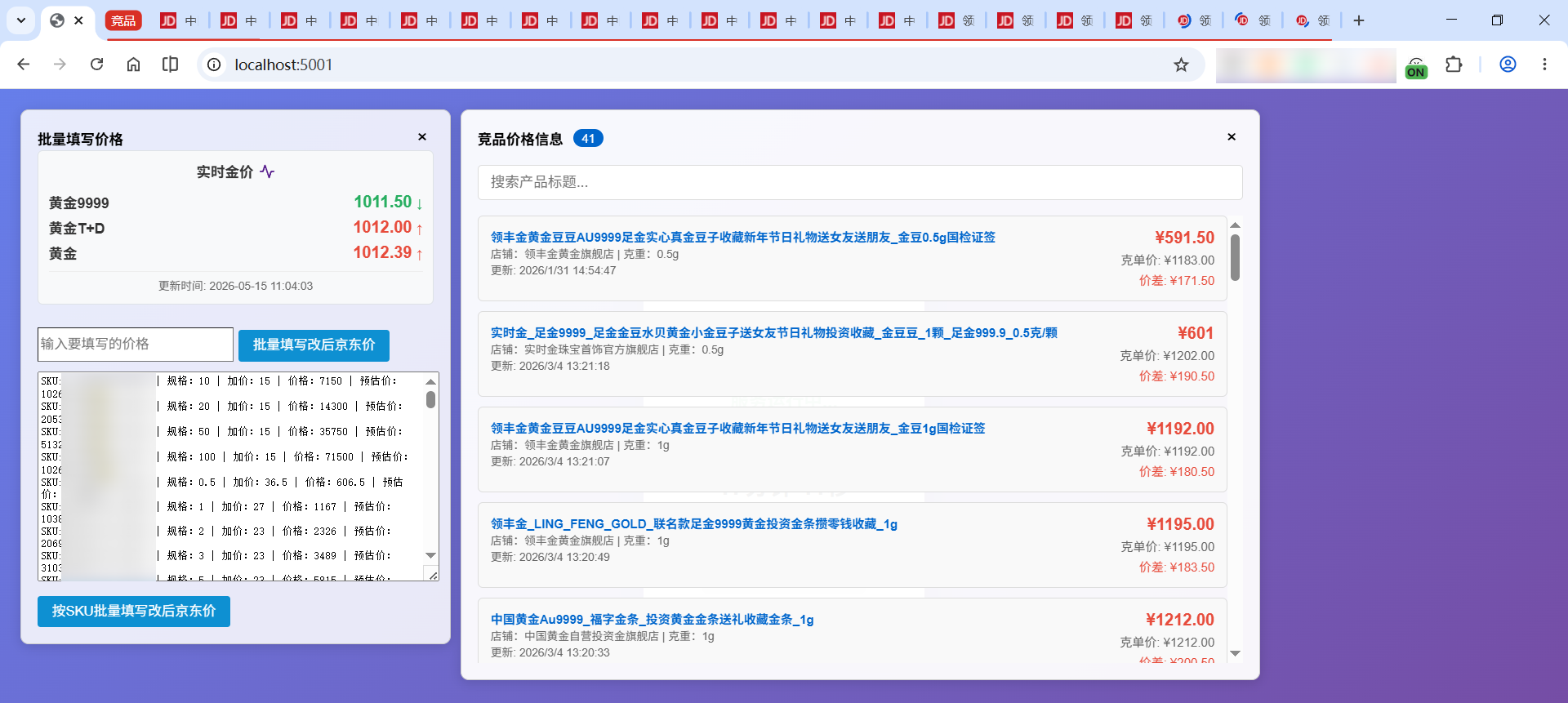
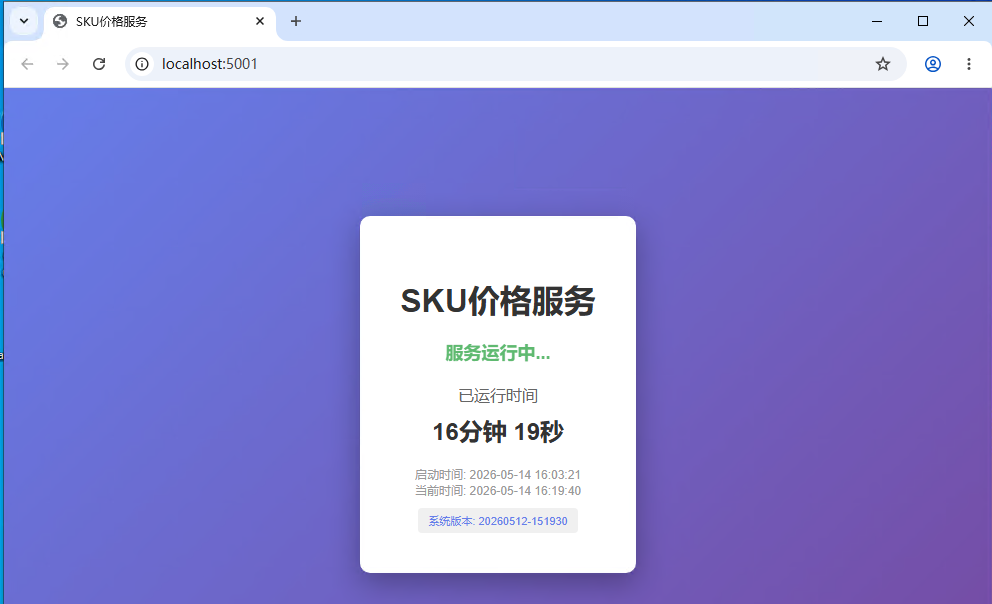
直到系统自动弹出浏览器页面,看到如下页面表示插件的服务已经启动了,接下来安装谷歌浏览器的扩展
三、安装谷歌浏览器扩展,微软Edge扩展可以移步官方扩展安装Microsoft Edge 加载项 - 批量价格填写器
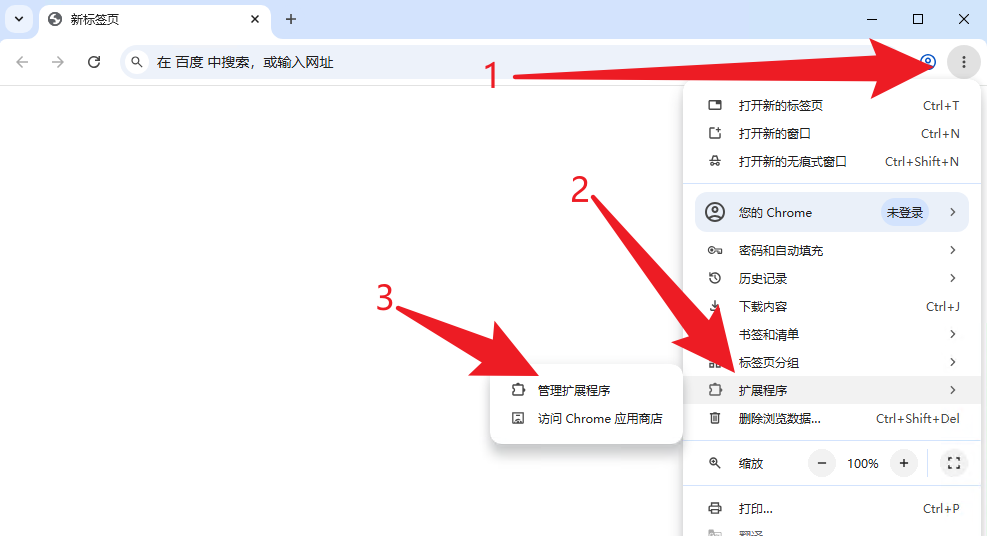
按下图序号顺序点击鼠标,打开谷歌浏览器的扩展管理界面
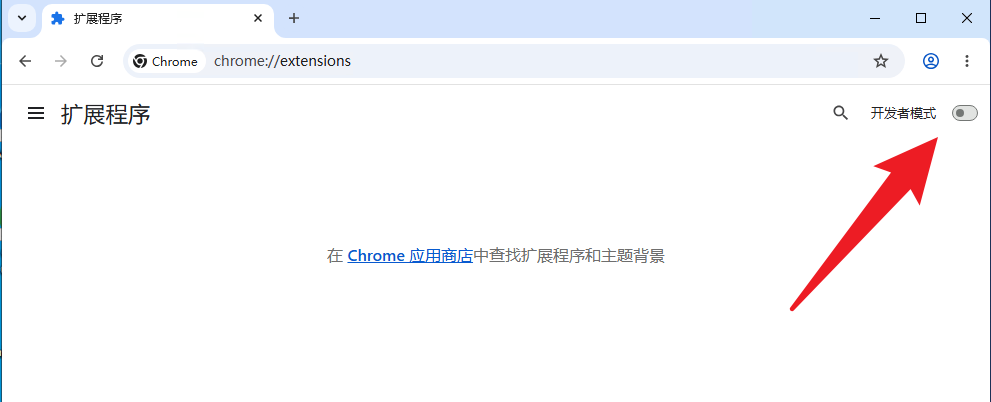
点击开启开发者模式
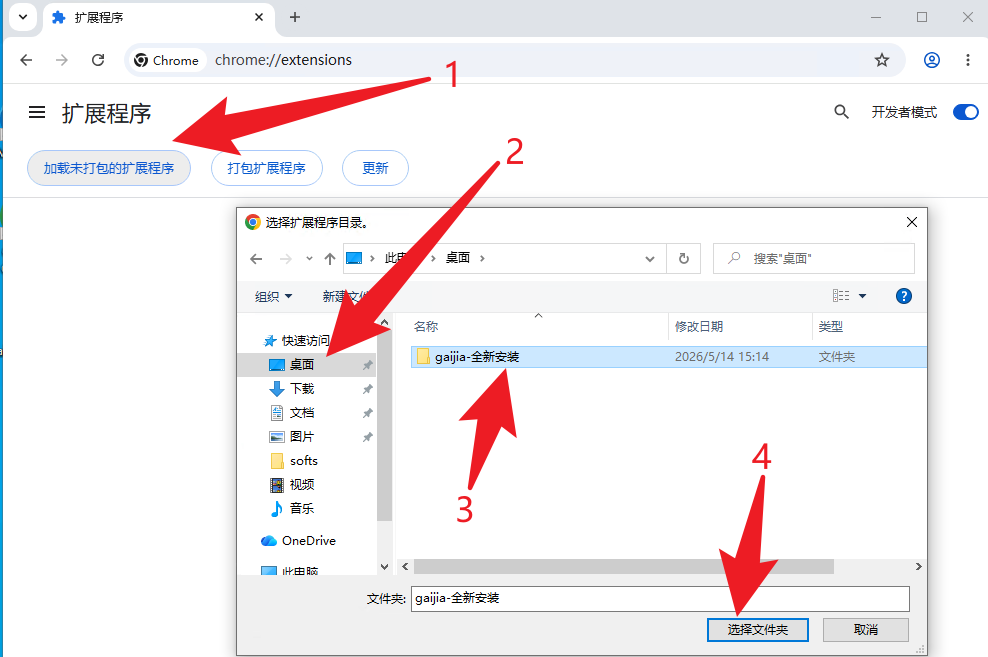
再按下图序号顺序鼠标点击,选择扩展所在的文件夹所在位置:下图示例为【桌面】内的【gaijia-全新安装】文件夹,请按你下载的实际位置选择,后续不要删除或移动位置,移动后再按此顺序重新加载也可以
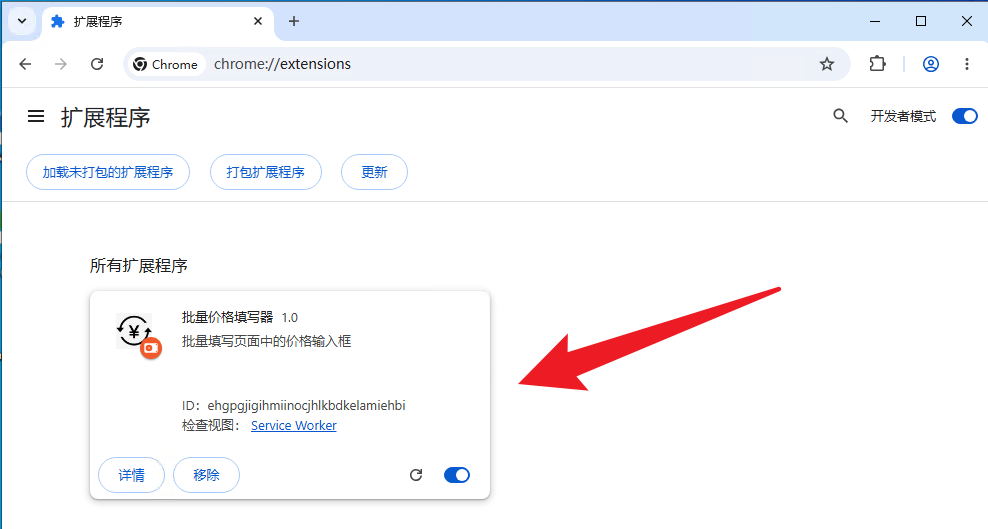
加载谷歌浏览器扩展后如下图所示,可以看到加载的扩展程序
也可以按下图序号顺序点击,将该浏览器扩展图标固定在扩展位置,方便后续点击调用
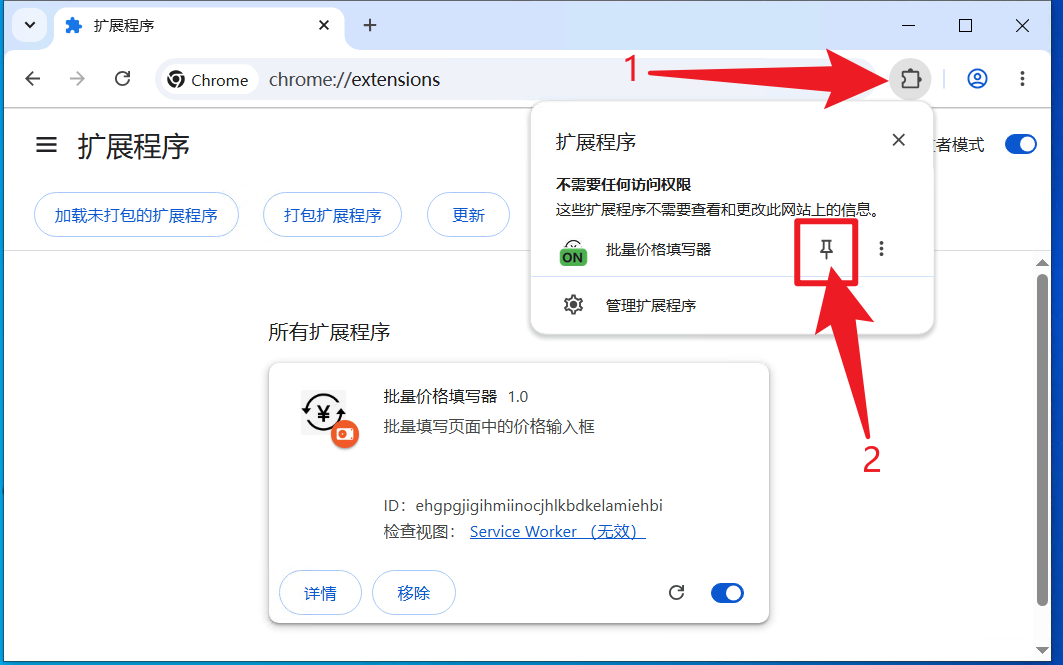
固定后点击图标即可看到扩展程序的浮动界面,效果如下图
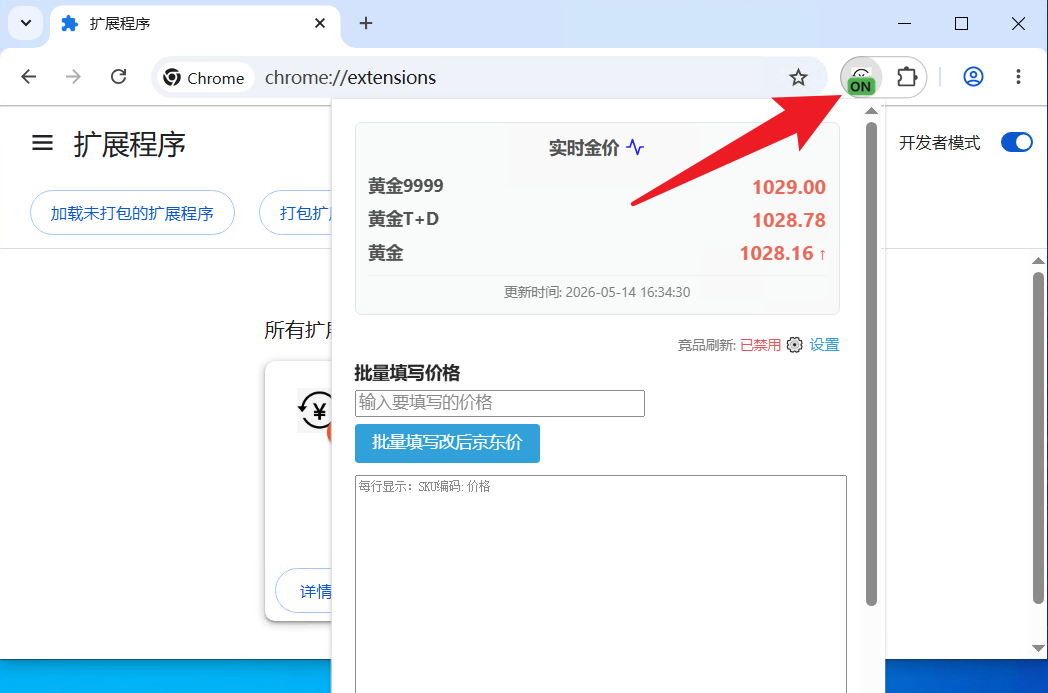
四、使用小技巧
可以打开侧边栏使用扩展
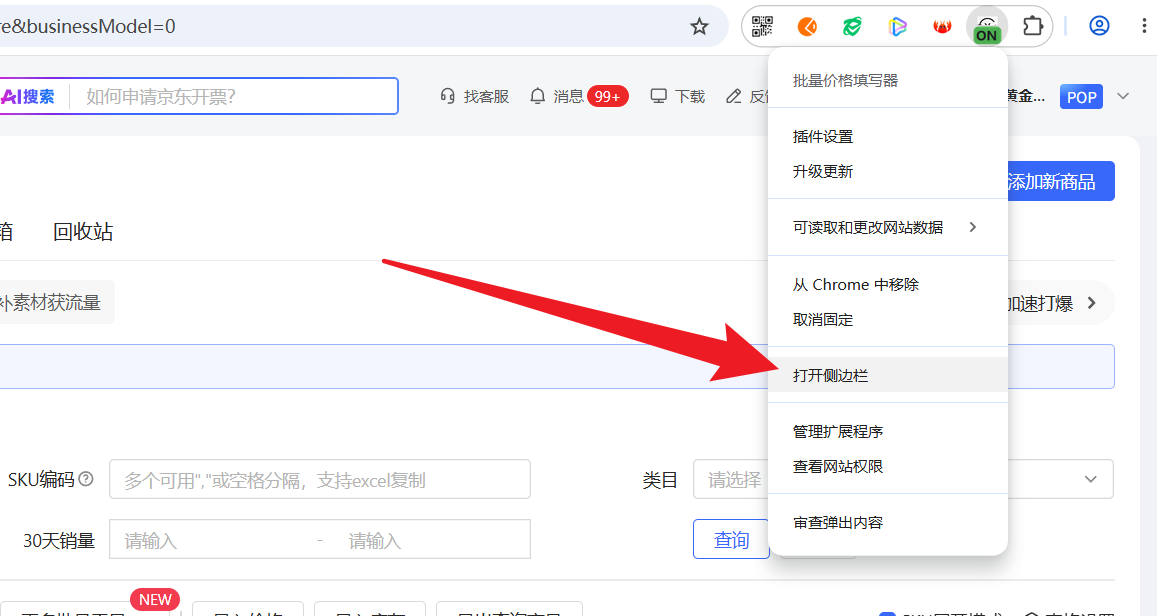
侧边栏使用效果
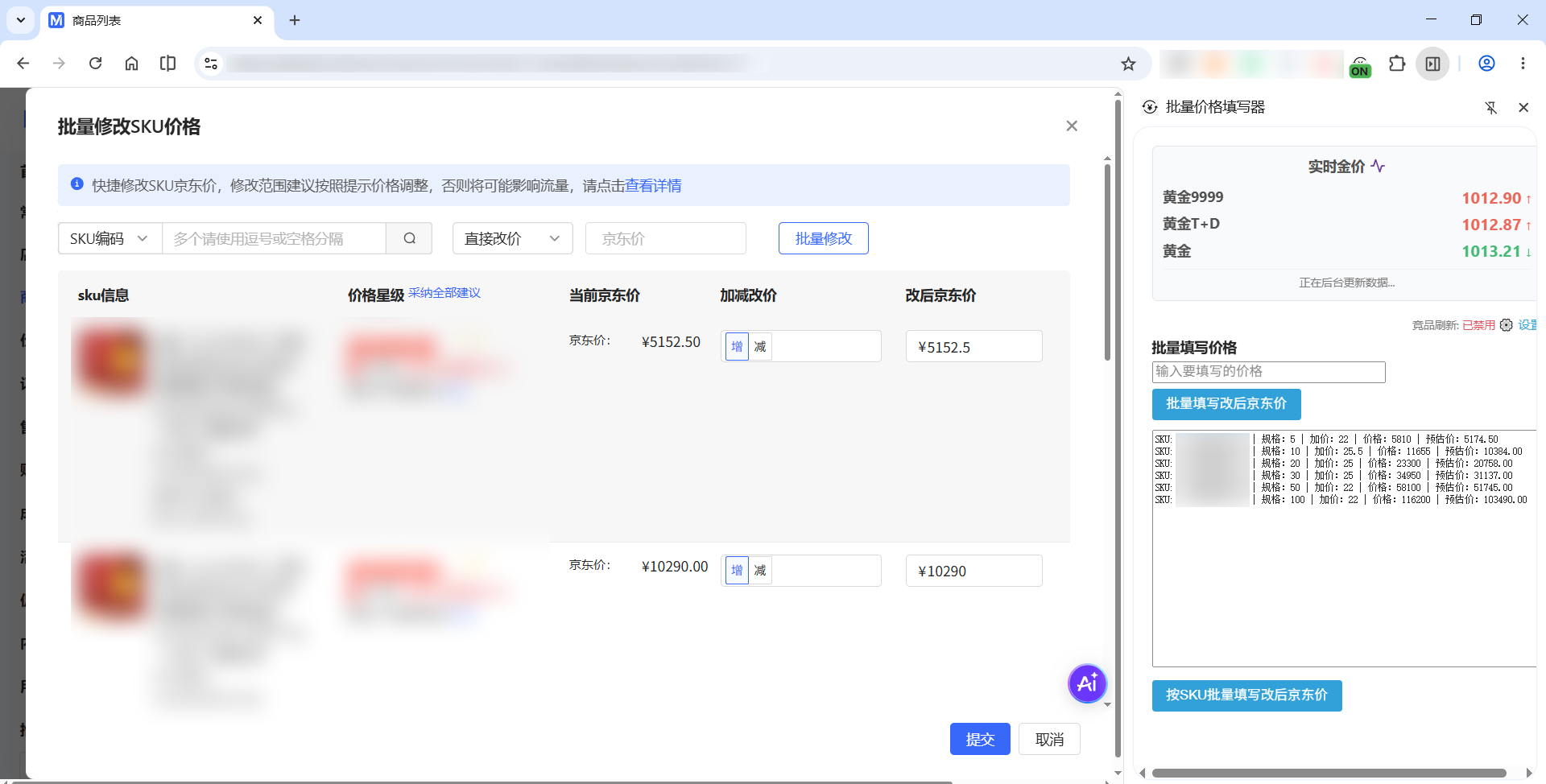
可以设置扩展是否显示竞品价格与自动刷新竞品价格设置
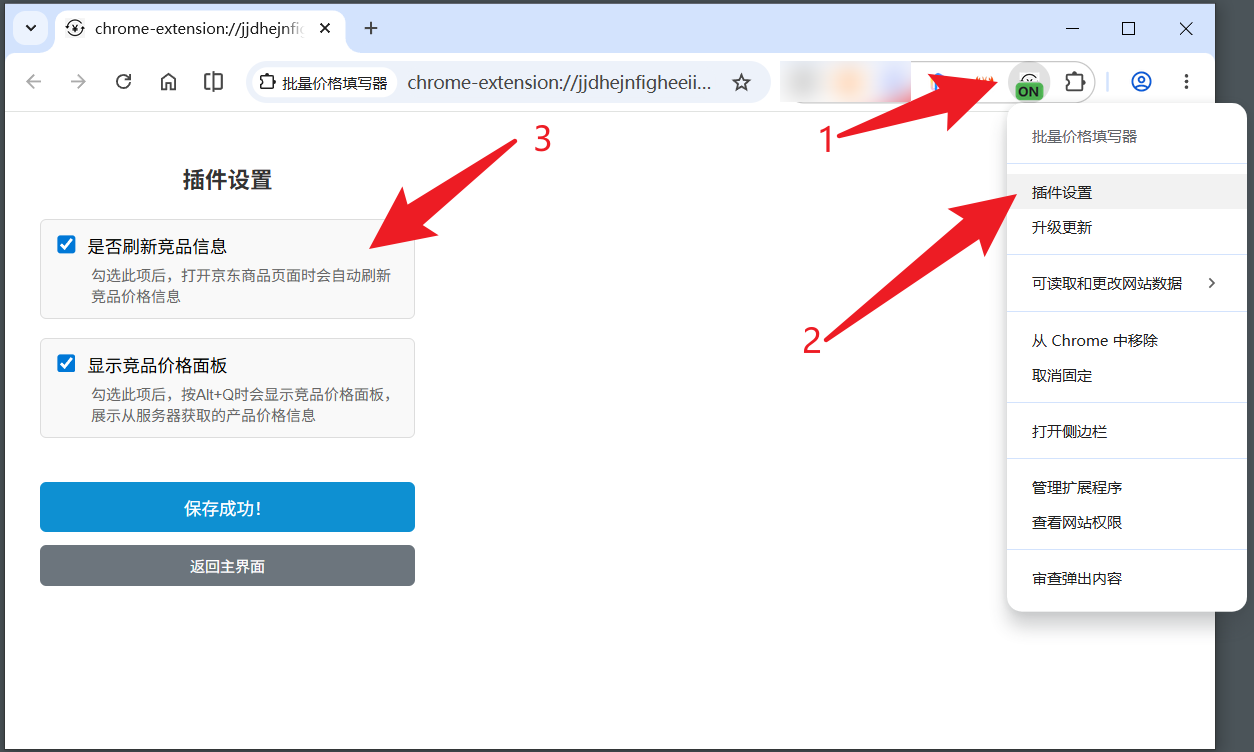
快捷键【ALT】+【Q】可以浮动显示面板与竞品价格显示面板

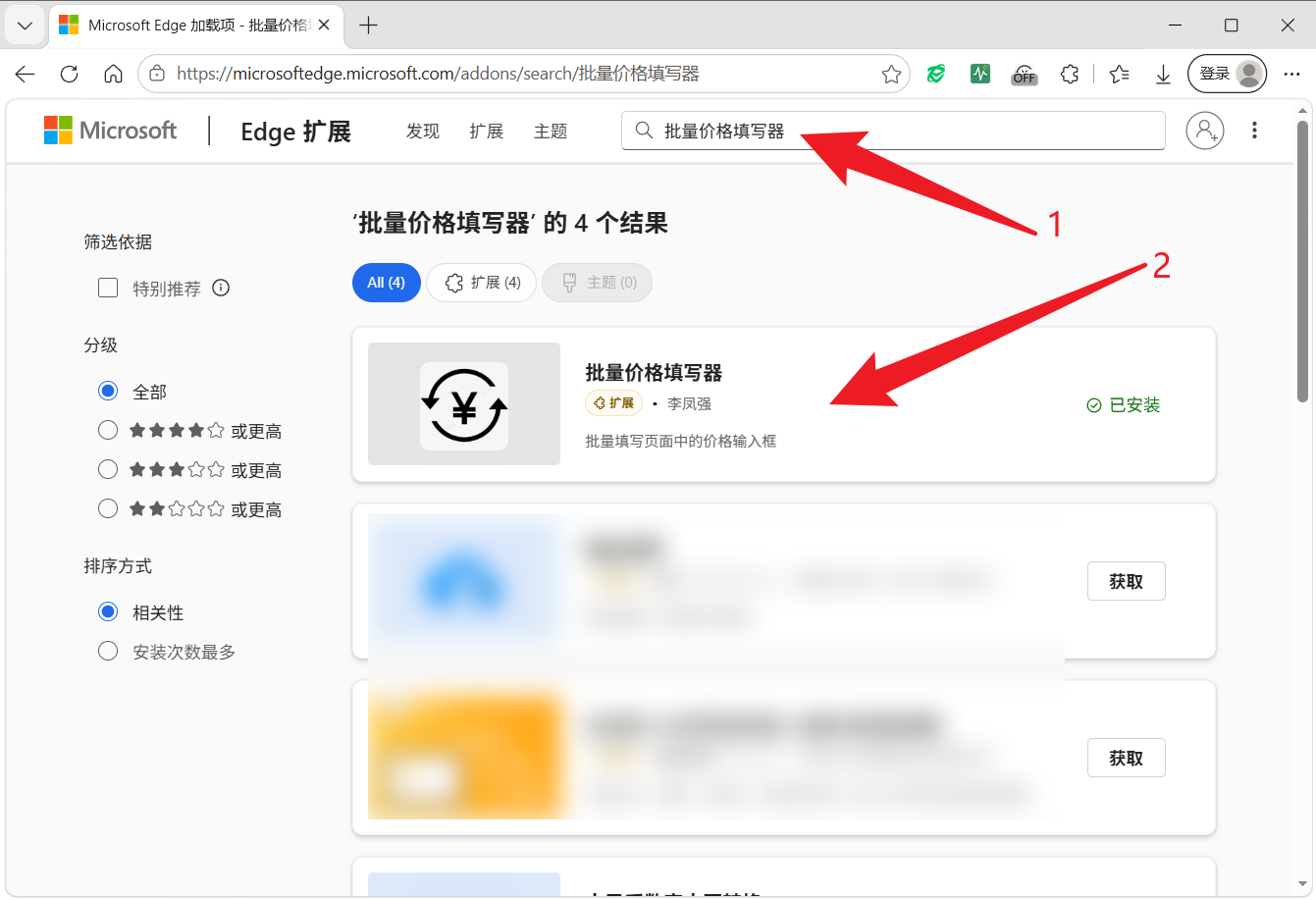
五、微软Edge扩展可以移步官方扩展安装Microsoft Edge 加载项 - 批量价格填写器
1、可以到微软官方扩展搜索“批量价格填写器”,如下图所示点入详情
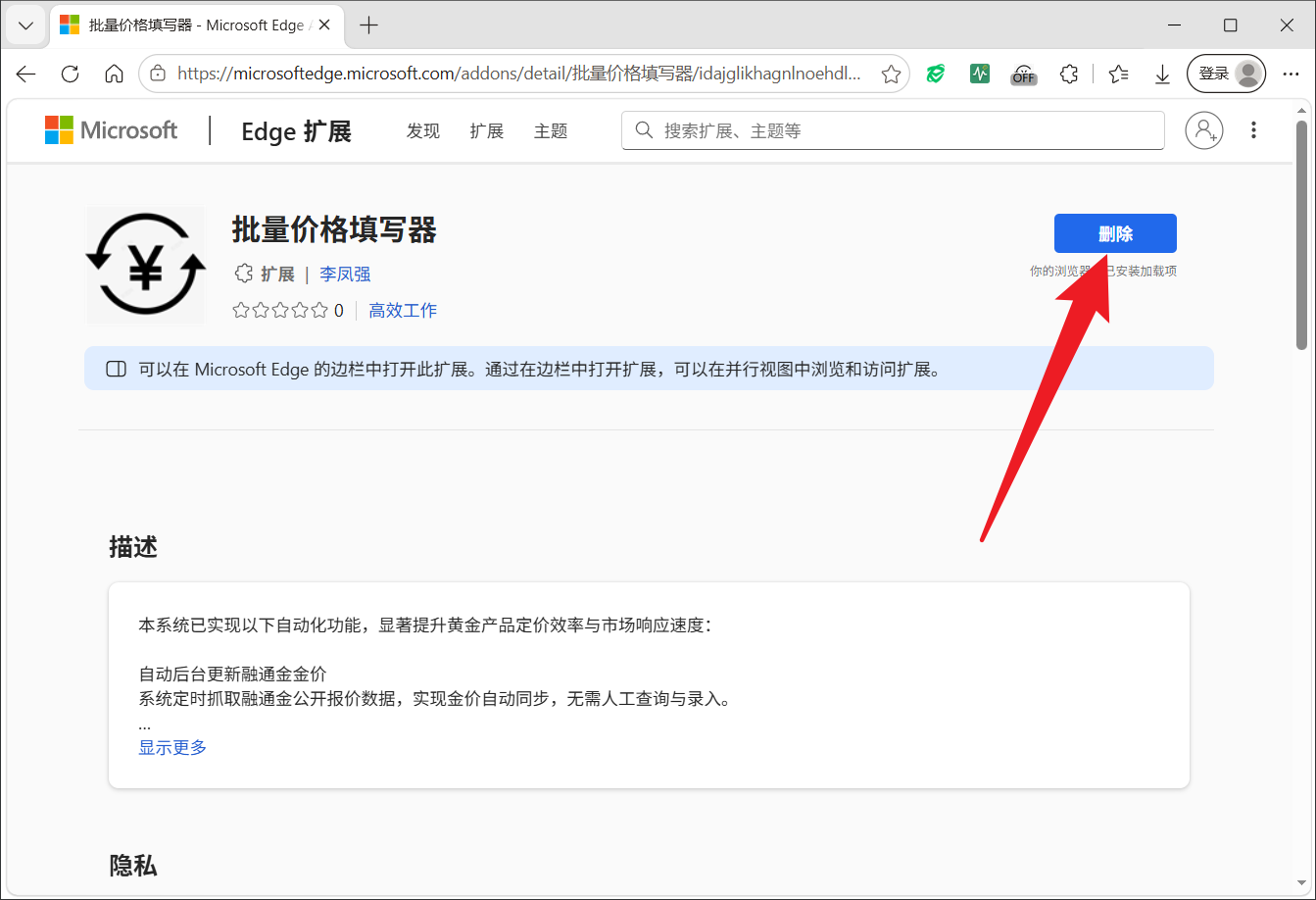
 2、点击此处安装按钮即可安装扩展
----END----